
前一天把 app.py 拆開來看之後,現在至少知道 Flask 首頁是怎麼跑起來的。
但如果這真的是一個任務管理工具,現在看起來還太空了。
所以今天先不碰資料庫,也不做新增任務。
今天只做一件事:
把首頁先做成像一個任務管理 Web App。
我先不追求很漂亮。
只希望首頁有基本的區塊,讓後面的功能有地方可以放。
目前我想要:
但因為現在還沒有資料庫,所以任務列表先放假的範例資料。
等後面接上 MySQL,再把假資料換成真的。
這次我先給 Claude Code:
目前 Flask 首頁已經可以正常顯示 AI Task Manager。

今天只調整首頁畫面,不做任何後端新功能。

請幫我把首頁做成簡單的任務管理介面。

希望畫面包含:

1. 網站標題 AI Task Manager
2. 一個「新增任務」按鈕
3. 任務狀態篩選:
   - 全部
   - 待處理
   - 進行中
   - 已完成
4. 一個任務列表區塊
5. 先放 3 筆假的任務資料展示畫面
6. 每筆任務顯示:
   - 任務名稱
   - 狀態
   - 分類
   - 截止日期
7. 一個「分類管理」入口

目前不要:
- 接 MySQL
- 新增真正的任務 CRUD
- 修改 app.py 的後端邏輯
- 加入 Claude API

可以建立 static/css/style.css。

先告訴我準備修改或新增哪些檔案,
確認後再開始。
我這次還是沒有直接叫它:
幫我把首頁做漂亮一點。
因為「漂亮」太模糊。
我比較想先把畫面需要的東西列清楚。
今天主要會碰:
templates/index.html
static/css/style.css
專案會變成:
ai-task-manager/
├── app.py
├── requirements.txt
│
├── templates/
│   └── index.html
│
├── static/
│   └── css/
│       └── style.css
│
└── venv/
app.py 暫時不用改。
因為現在只是調整首頁顯示內容。
上一篇有提到 Flask 預設會從:
templates/
找 HTML。
CSS、JavaScript、圖片這些靜態檔案,通常會放在:
static/
所以這次新增:
static/css/style.css
可以先理解成:
templates/
放 HTML

static/
放 CSS、JavaScript、圖片
之後專案變大時還會繼續用到。
在 index.html 的 <head> 裡,需要把 CSS 引進來。
Flask 裡常見的寫法是:
<link
    rel="stylesheet"
    href="{{ url_for('static', filename='css/style.css') }}"
>
這裡第一次會看到:
{{ ... }}
這不是一般 HTML。
它是 Jinja2 的模板語法。
url_for() 是什麼?這一段:
{{ url_for('static', filename='css/style.css') }}
是在請 Flask 幫忙產生 style.css 的網址。
最後瀏覽器實際拿到的內容會類似:
/static/css/style.css
所以我們不用自己把完整路徑硬寫死。
目前先知道:
url_for()
→ 幫我們產生網址

'static'
→ Flask 的靜態檔案位置

filename='css/style.css'
→ 要找的 CSS 檔案
就夠了。
Jinja2 後面真的開始把任務資料送進 HTML 時,還會再次碰到。
因為還沒接 MySQL,所以今天首頁上的任務都是假的。
資料目前只是直接寫在 HTML 裡。
它們不會真的儲存,也不能修改。
重新整理畫面還是會看到一樣的內容。
這只是先用來看版面。
我希望首頁先分成幾個簡單區域。
AI Task Manager
────────────────────────

[ + 新增任務 ]    [ 分類管理 ]

[ 全部 ] [ 待處理 ] [ 進行中 ] [ 已完成 ]

我的任務

┌────────────────────────────┐
│ 整理期末專題需求            │
│ 待處理| 學習 |2026/09/25  │
└────────────────────────────┘

┌────────────────────────────┐
│ 完成首頁介面設計            │
│ 進行中|專案|2026/09/22    │
└────────────────────────────┘
現在按鈕可以先只是畫面。
點下去還不用真的發生事情。
一開始我本來會覺得:
既然按鈕不能用,那現在做它幹嘛?
但後來想了一下,先做畫面其實有一個好處。
我可以先知道後面需要哪些資料。
例如一筆任務現在顯示:
任務名稱
狀態
分類
截止日期
那後面設計 MySQL 的 tasks 表時,就很容易知道至少會需要:
title
status
category_id
due_date
畫面跟資料庫其實會慢慢接起來。
確認完它準備修改的檔案後,就可以讓 Claude Code 開始。
完成後,我會先看:
templates/index.html
確認沒有突然加入 JavaScript 框架,或自己把功能擴大。
接著再看:
static/css/style.css
確認目前只是樣式。
如果它突然做了:
fetch()
API
資料庫
表單提交
就超出今天的範圍了。
完成後,首頁大概變成這個樣子: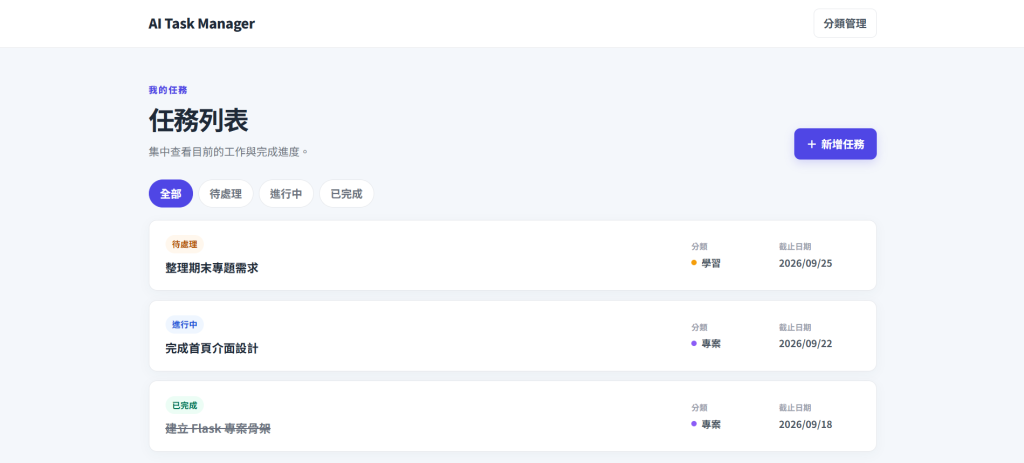
目前可以看到:
不過這些內容目前都還只是靜態畫面。
如果 Flask 還在執行:
python app.py
或 macOS:
python3 app.py
因為目前有:
debug=True
修改檔案後通常會自動重新載入。
直接重新整理:
http://127.0.0.1:5000
就可以看到新首頁。
如果 Flask 已經停掉,就重新啟動:
python app.py
python3 app.py
如果 HTML 有變,但畫面完全沒有 CSS,可以先檢查:
static/
└── css/
    └── style.css
路徑是不是正確。
再確認 index.html 有沒有:
<link
    rel="stylesheet"
    href="{{ url_for('static', filename='css/style.css') }}"
>
也可以直接在瀏覽器打開:
http://127.0.0.1:5000/static/css/style.css
如果可以看到 CSS 內容,代表 Flask 找得到這個檔案。
這次我還是會特別限制它:
目前只做靜態畫面。

所有按鈕暫時不需要有功能,
也不要建立 API 或資料庫邏輯。
因為「新增任務」這四個字對 Claude Code 來說,很容易被理解成:
那我順便幫你把新增功能寫好。
但那是後面的事情。
今天只是:
把按鈕放上去
不是:
讓按鈕真的可以新增資料
如果它完成 CSS 後,我看到很多:
display: flex;
gap: 16px;
padding: 20px;
border-radius: 8px;
不熟悉的話,可以直接問:
請不要修改任何檔案。

請解釋目前 static/css/style.css。

不用每一個 CSS 屬性都講很深,
只要告訴我:

1. 每個區塊大概控制哪一部分畫面
2. flex 是拿來做什麼
3. gap、padding、margin 有什麼差別
4. 哪些數值之後可以自己調整
我比較想知道目前畫面為什麼會長這樣,而不是只看到 Claude Code 幫我「美化完成」。
目前大概會變成:
ai-task-manager/
├── app.py
├── requirements.txt
│
├── templates/
│   └── index.html
│
├── static/
│   └── css/
│       └── style.css
│
└── venv/
跟 Day 6 相比,只多了一個:
static/css/style.css
但畫面應該已經會差很多。
這點要記得。
目前畫面可能已經很像任務管理工具。
但它還只是 HTML。
現在如果我真的想新增第四個任務,只能自己打開 index.html 加一段。
這顯然不是最後要的做法。
接下來真正要處理的,就是:
任務到底要存在哪裡?
這時 MySQL 就要開始出場了。
今天沒有增加真正的任務功能。
只是把原本:
AI Task Manager
一行文字的首頁,先整理成任務管理系統的樣子。
目前可以看到:
標題
新增任務按鈕
分類管理
狀態篩選
任務列表
但全部都還是靜態的。
下一步開始,這個專案就要第一次碰到真正的資料。



 iThome鐵人賽
 看影片追技術